
Selamat berkunjung di muslihpedia!, kali ini admin akan membagikan postingan mengenai corel draw, tutorial kali ini yaitu tentang menggambar karakter kartun yang sangat populer yaitu robot kucing warna biru Doraemon. tanpa perlu banyak basa-basi langsung saja gan.
Buka Corel Draw Ketik Ctrl+N untuk membuat dokumen baru dan atur seperti pada gambar berikut ini

buat sebuah lingkaran menggunakan ellipse tool  , agak oval bentuknya untuk dasar gambar kepala

buat lagi 1 buah lingkaran dengan bentuk seperti pada gambar dibawah ini

kemudian klik kanan pada lingkaran ke dua dan pilih Convert to Curves, ini dilakukan agar lingkaran tersebut dapat di ubah bentuknya

gunakan shape tools  dan ubah bentuknya menjadi seperti gambar dibawah ini

Kemudian beri warna biru pada objek pertama dan warna putih pada objek kedua

gunakan lagi ellipse tools dan buat 6 buah objek ellips untuk membuat mata

beri warna pada objek ellipse yang paling besar dan yang paling kecil dengan warna putih dan warna hitam pada objek yang ukuran sedang.

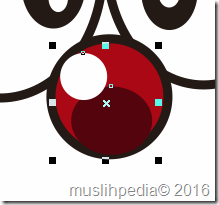
kemudian selanjutnya kita akan buat hidung, buat lagi 3 buah lingkaran seperti dada gambar dibawah ini

lalu beri warna dengan kode #AA0815 untuk lingkaran yang paling besar,

dan kode warna warna #540400 untuk lingkaran kedua

serta beri warna putih untuk lingkaran ketiga

select 2 lingkaran yang berwarna merah tua dan warna putih, lalu klik kana pada untuk menghilangkan garis pada lingkaran.
gunakan Bezier Tool  dan gambar garis dengan pola seperti pada gambar berikut

gunakan pick tool dan klik pada tengah-tengah garis lalu klik pada convert to curves 

dan gunakan shape tool untuk membengkokkan garis

lakukan juga pada garis lain yang masih lurus


Gambar lagi sebuah garis dengan bezier tool seperti tampak pada gambar dibawah ini.

kemudian bengkokan lagi garis nya hingga doraemon membuka mulutnya

lalu gambar garis dengan bezier tool hingga seperti gambar dibawah ini untuk membuat bagian lidahnya

bengkokan lagi garisnya hingga seperti gambar dibawah ini,

buat 1 lagi garis menyerupai garis sebelumnya namu dengan ukuran yang jauh lebih kecil

gunakan smart fill tool  dan klik pada gambar bagian tengah lidah, ingat pada bagian kosongnya bukan pada garisnya. sehingga otomatis akan terbentuk sebuah objek.
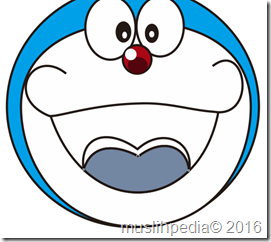
beri warna dengan warna merah atau dengan kode #D73B22

Gunakan lagi smart fill tool  dan kali ini pada bagian atas lidahnya.

beri warna merah tua atau dengan kode warna #9F1513

hilangkan garis pada objek lidah bawah

Gunakan lagi smart Fill Tool pada mulut doraemon

dan isi warnanya menggunakan warna merah tua #5B010A

Buat Garis lurus dari mulut ke hidung doraemon

buat 6 buah garis lurus bisa menggunakan bezier tool atau 2 point line untuk membuat kumis doraemon
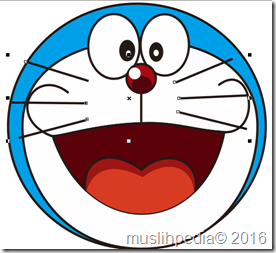
Kepala Doraemon sudah selesai
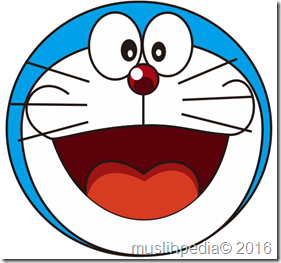
Selanjutnya kita akan buat gambar badannya, pertama buat garis lurus menggunakan bezier tool dengan bentuk seperti berikut

lalu gunakan shape tool untuk mengubah garis-garis lurus menjadi melengkung

beri warna yang sama dengan warna biru kepala doraemon dan tambahkan garis lengkung antara lengan dan badan doraemon
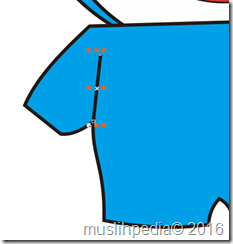

tambahkan lagi satu objek seperti pada gambar berikut, lalu ubah bentuknya menjadi melengkung
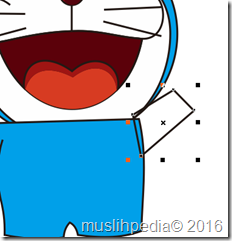

jangan lupa beri warna objek tersebut

kemudian klik kanan pada lengan kiri – pilih order dan pilih To Back of Page untuk meletakan objek agar ada di belakang badan doraemon

tambahkan 2 objek lingkaran sebagai tangan doraemon

dan beri warna putih pada lingkaran tersebut

berikutnya kita akan buat kalungnya, buat objeknya seperti pada gambar berikut dan ubah menjadi objek curve pada tiap garis


kemudian ubah warnanya dengan code #B70215 kemudian pilih OK

buat sebuah lingkaran pada tengah kalung

dan beri warna kuning atau kode #F8B01E

tambahkan lagi pada lingkarang 2 objek lagi yaitu objek melengkung dan 1 objek lingkaran

samakan objek pertama dengan warna kuning dan objek lingkaran kecil dengan warna merah tua atau #54040D

dan buat 1 buah garis lengkung seperti pada gambar berikut

sekarang kita akan buat objek putih di badan doraemon, pertama buat garis lurus dengan bezier tool seperti pada gambar

dan ubah bentuk garisnya satu persatu


Gunakan Smart Fill Tool untuk mengisi garis tersebut menjadi objek dan beri warna pada hasil objek tersebut

selanjutnya kita akan buat kantung ajaib doraemon, buat objek segitiga
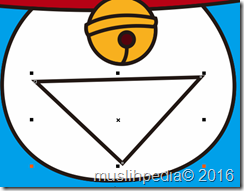
dan ubah hingga bentuknya sama dengan kantong ajaib
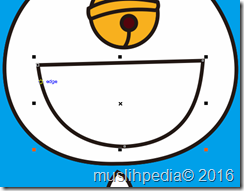
kantong ajaib sudah selesai, selanjutnya kita akan buat kakinya. buat sebuah objek berbentuk oval menggunakan Ellipse Tool

Convert to Curve seperti biasa dan ubah bentuknya dengan shape tool menjadi seperti berikut
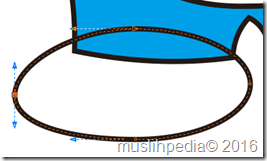
Copy-kan objek kaki

dan letakan di kaki yang satunya

Gunakan Mirror Horizontal  untuk mengubah gambar terbalik dengan kaki yang satunya.

beri warna putih pada dua kaki doraemon
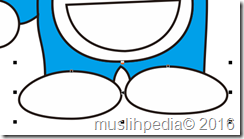
dan letakkan objek dibelakang kaki dengan cara klik kanan – Order – To Back of Page

Selesai objek kaki sudah berada di belakang

dan akhirnya gambar doraemon sudah selesai simpan pekerjaan anda dengan format CDR. sedangkan untuk format .jpg atau .png kita pilih File – Export dan pilih format extensinya atau bisa dengan format Ctrl+E

Demikian tutorial yang saya buat, terimakasih sudah berkunjung dan semoga bermanfaat


